Как активировать xlCompare на вашем компьютере
После получения подтверждения Вашего заказа, наш сервер немедленно отправляет Вам на почту письмо с лицензионной информацией.
Процедура активации очень проста и займет всего несколько секунд. Ниже приведена пошаговая инструкция как активировать Вашу копию xlCompare.
Откройте Окно Активации
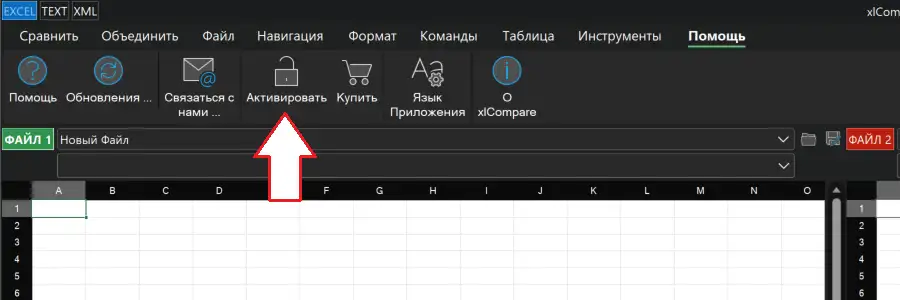
Выберите вкладку Помощь в меню, и кликните на команде Активировать.
xlCompare имеет 2 метода активации продукта:
- Онлайн активация
- Создание и ввод кода активации вручную
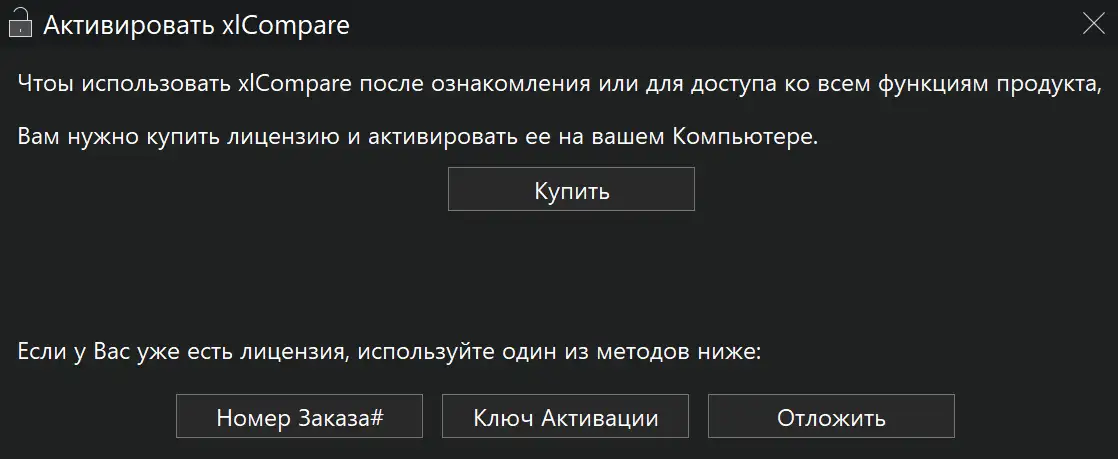
Мы советуем использовать первый метод. Он быстрее и проще. Всю работу за Вас сделает xlCompare.
Метод ручной активации применяйте только когда нет соединения с нашим сервером.
Онлайн активация
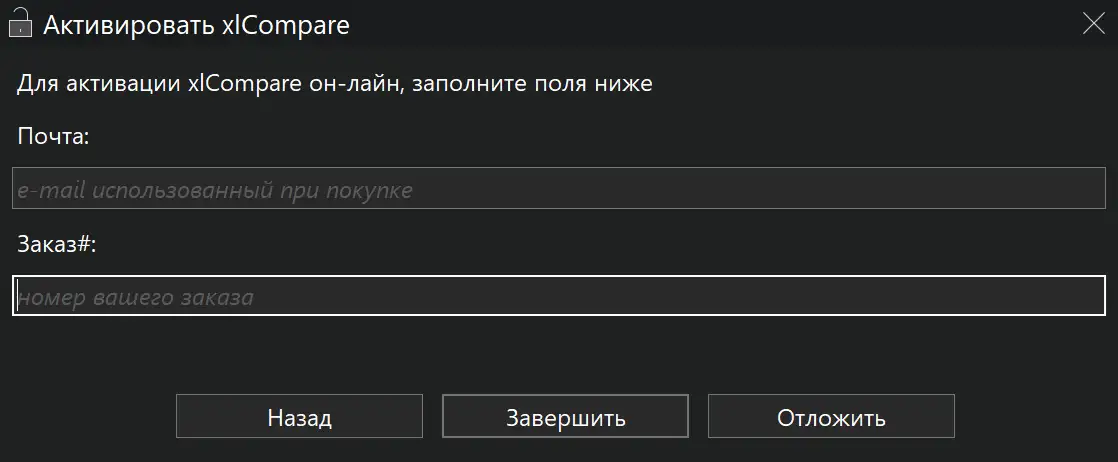
- Кликните на кнопке Order Ref#(Номер Заказа) в окне активации
- Введите email который Вы использовали для размещения заказа
- Во второе поле введите Номер Заказа, он пришел к Вам на почту.
Кликните кнопку Завершить и xlCompare свяжется с сервером для завершения активации.
Если соединение с сервером не работает:
Следуйте инструкции приведенной ниже если xlCompare не может соединиться с сервером активации.
-
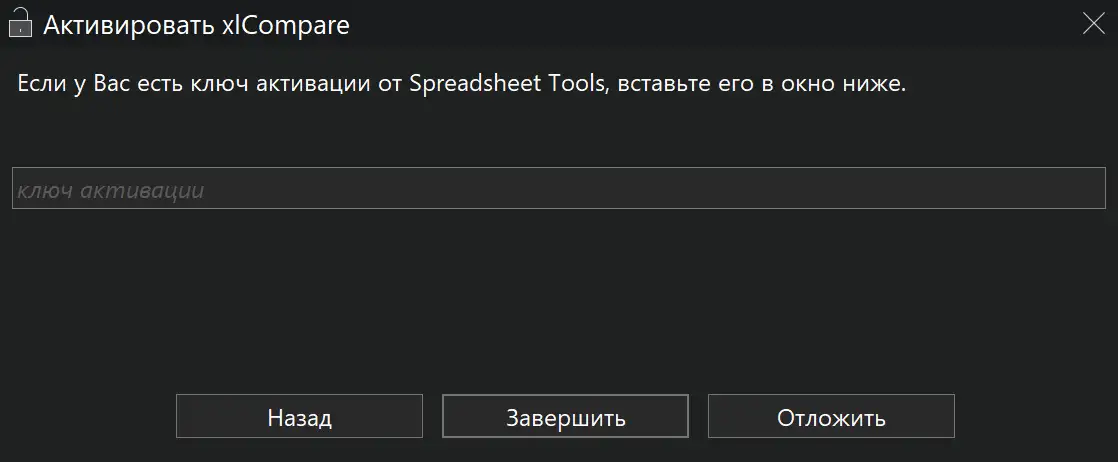
Кликните на кнопке Activation Key(Ключ Активации).
xlCompare откроет окно в котором Вам нужно ввести ключ активации.
-
Откройте Браузер и войдите в Учетную Запись.
После получения Вашего заказа мы создаем учетную запись в нашей клиентской базе данных:
-
Создайте Ключ.
На странице активации введите имя вашего компьютера и сгенерируйте Ключ Активации.
-
Вставьте его в xlCompare.
Скопируйте Ключ Активации в xlCompare и кликните кнопку Complete(Завершить). Это все что нужно сделать для завершения активации.
-
Успех!
После завершения активации вы получите сообщение от xlCompare об успешном завершении.
Связаться с нами
Мы будем рады ответить на Ваш вопрос